 Дельта Касса · помощь продавцу
Накладные ЕГАИС
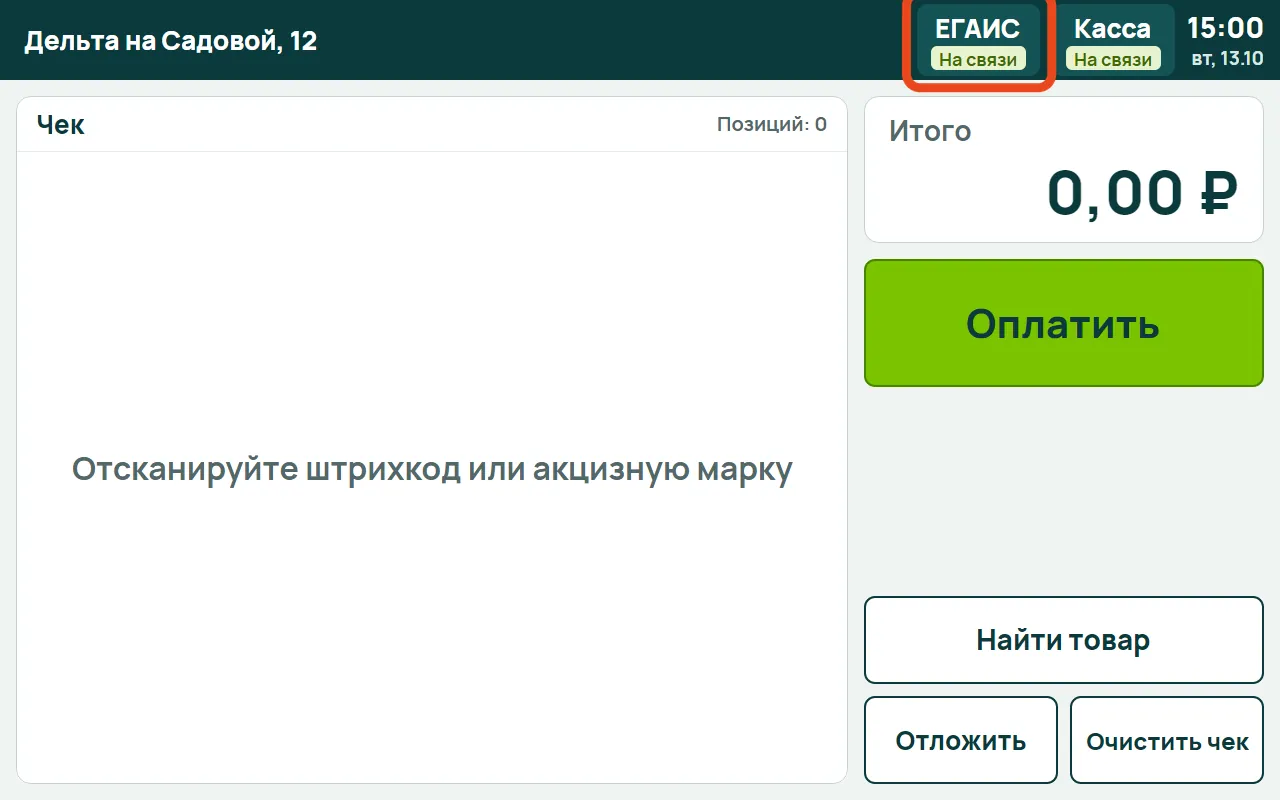
Накладные продавец не принимает: касса примет их сама примерно через 5 часов после того, как накладная пришла. Принятые накладные можно посмотреть на кассе. Нужная кнопка на картинках обведена рамкой.
Посмотреть принятые накладные
-
Нажмите «ЕГАИС» вверху экрана. Откроется окно «ЕГАИС», вкладка «Накладные».
-
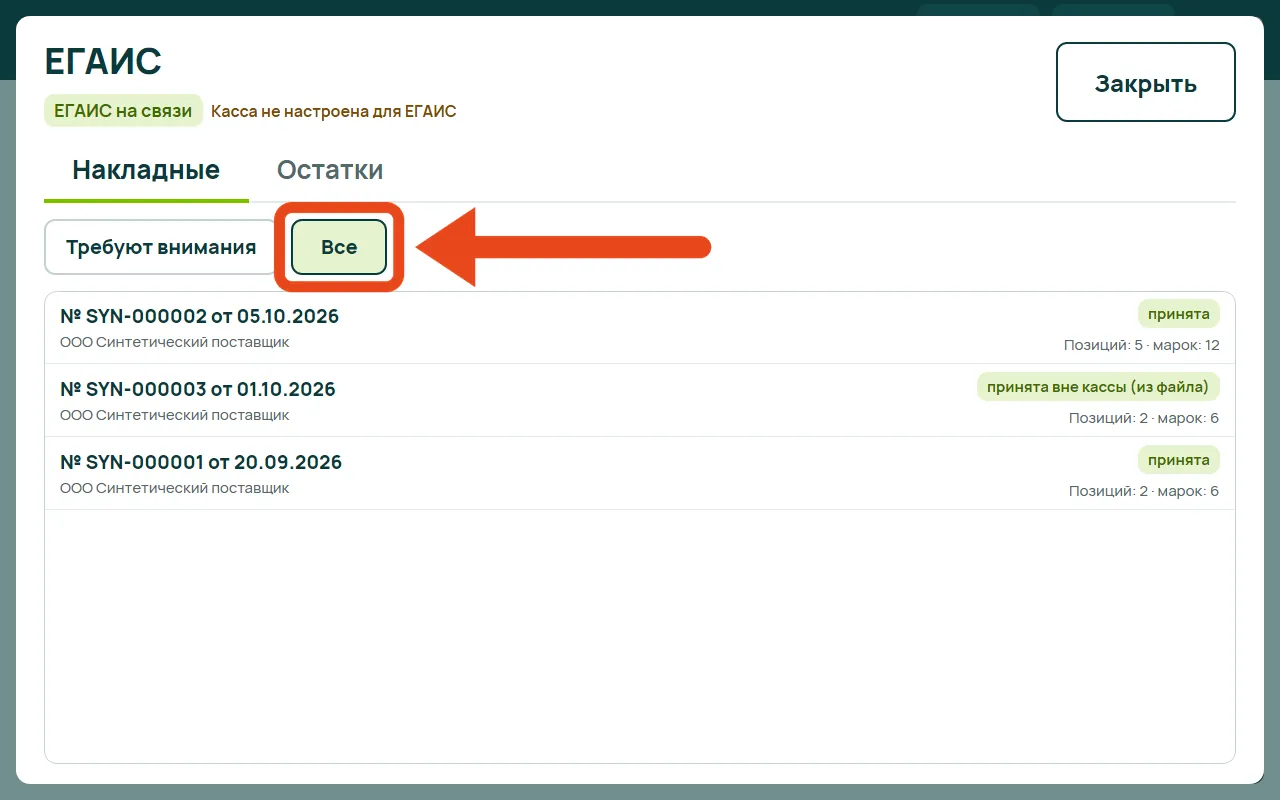
Нажмите «Все». В списке у каждой накладной — номер и дата («№ … от …»), поставщик, статус и «Позиций: … · марок: …». Принятые — со статусом «принята» или «принята вне кассы».
-
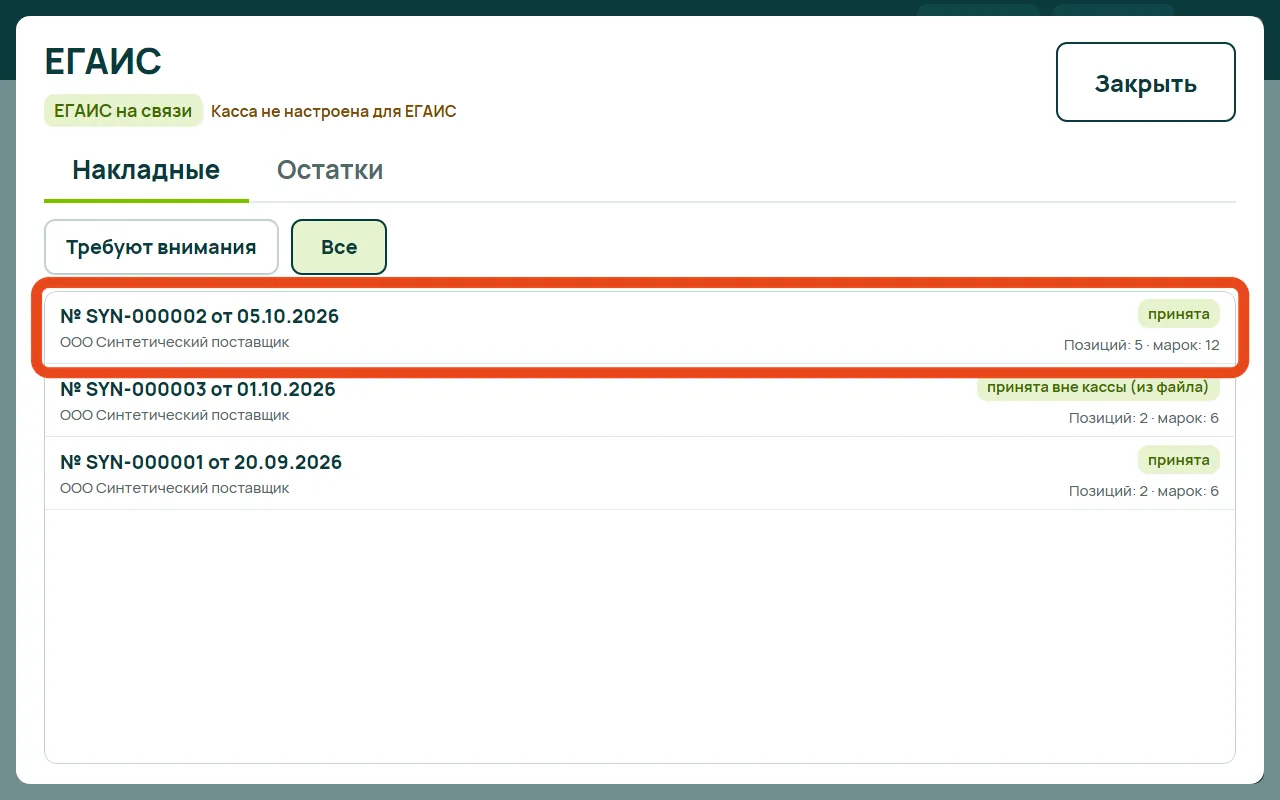
Нажмите на накладную, чтобы открыть её.
-
В накладной — «Накладная № … от …», «Поставщик: …», «Номер в ЕГАИС: …», статус и товары: наименование, объём, крепость, количество, марок. Вернуться к списку — «К списку», закрыть окно — «Закрыть».
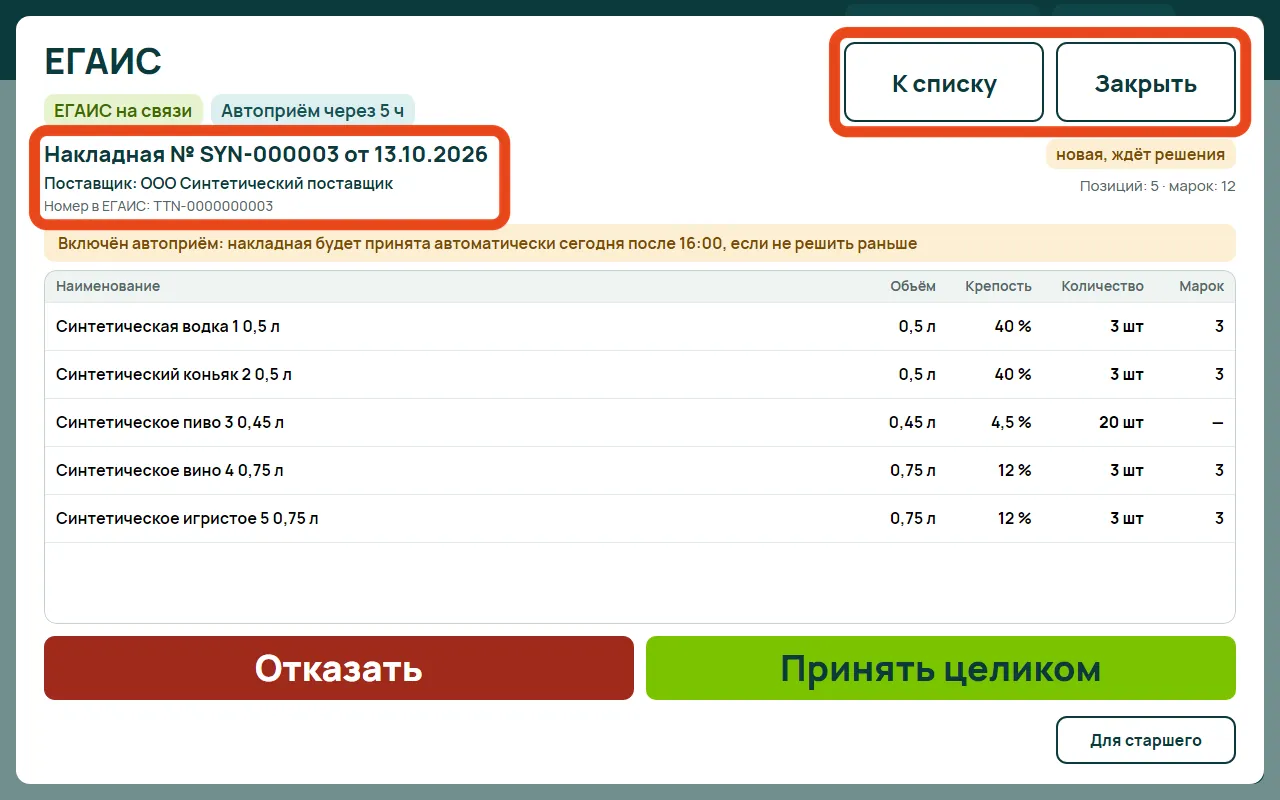
На картинке — накладная, которую касса ещё не приняла; у принятой статус «принята»
Касса принимает накладные сама
-
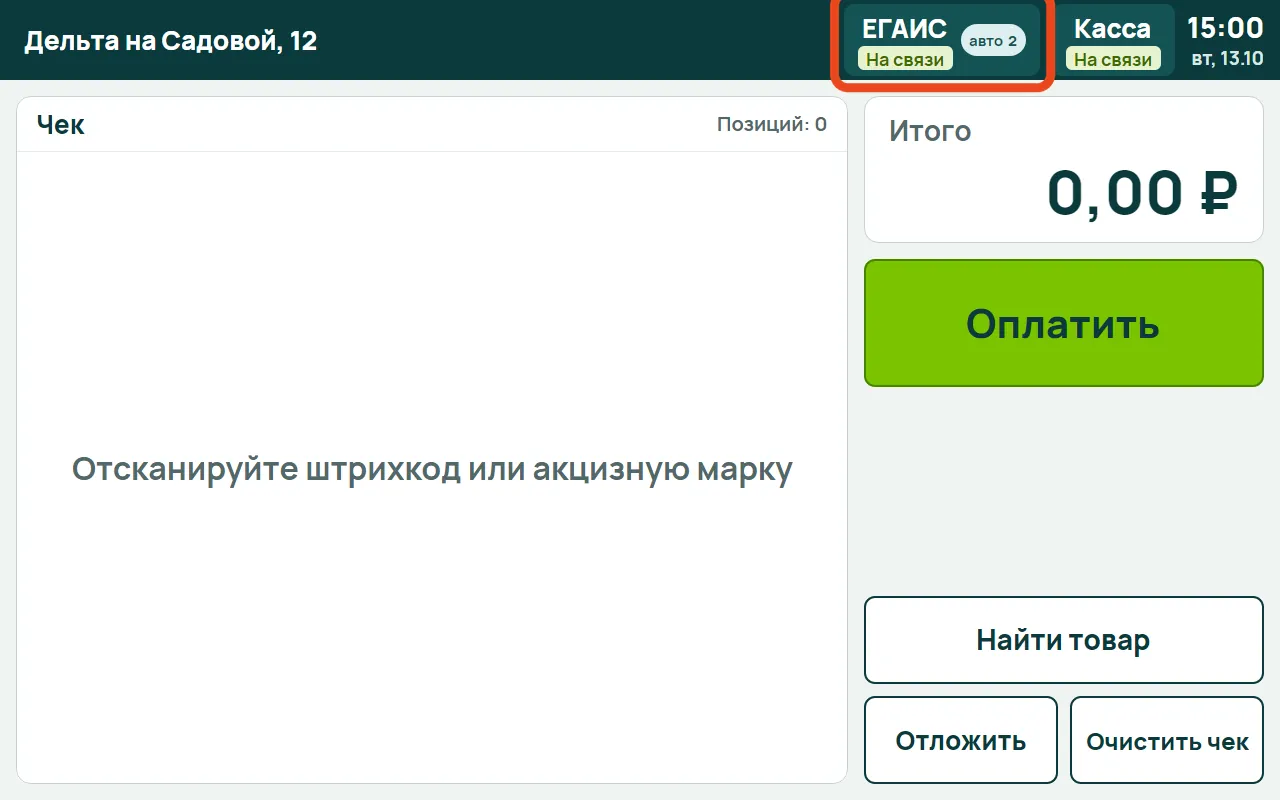
На кнопке «ЕГАИС» вверху экрана — «авто» и число. «авто 2» — две новые накладные, касса примет их сама. Делать ничего не нужно.
-
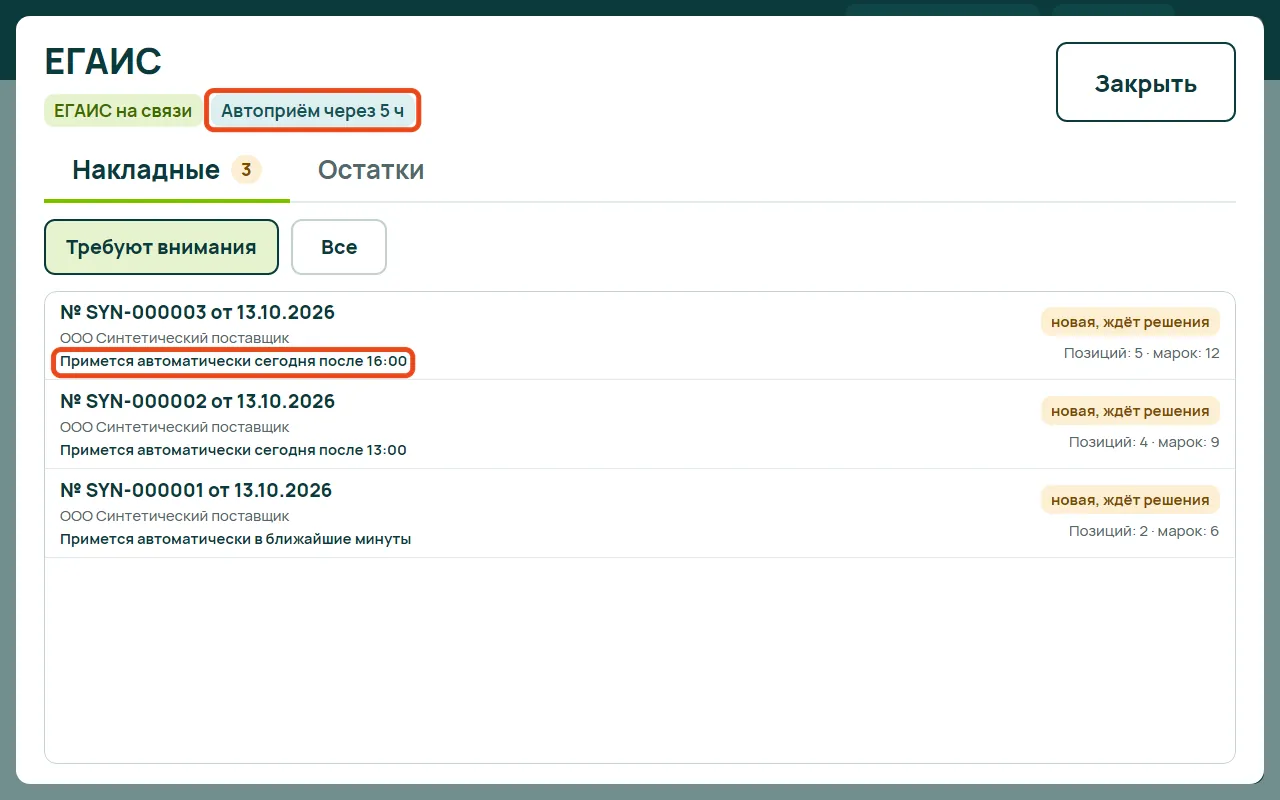
В окне «ЕГАИС» вверху — «Автоприём через 5 ч», у каждой новой накладной — когда касса её примет. Например, «Примется автоматически сегодня после 16:00». Закрыть окно — «Закрыть».
Если с товаром что-то не так
Привезли не тот товар, не всё или накладная кажется чужой — сами ничего не решайте и сообщите своему менеджеру сразу, пока касса не приняла накладную (до времени «Примется автоматически …»).
На картинках — пример: номера накладных, поставщики и время у вас будут свои.